
FEISHU / WEBHOOK
如何创建飞书 Webhook,接收游戏关注日报
用一个飞书群自定义机器人,把你关注的厂商新品和游戏更新汇总到飞书。
连接完成后,网站每天汇总一次关注动态:关注的发行商有新品成功入库,或关注的游戏出现版本、更新时间等变化时,会向飞书发送一条日报;当天没有变化,则不会推送任何消息。
01
新建一个接收日报的飞书群
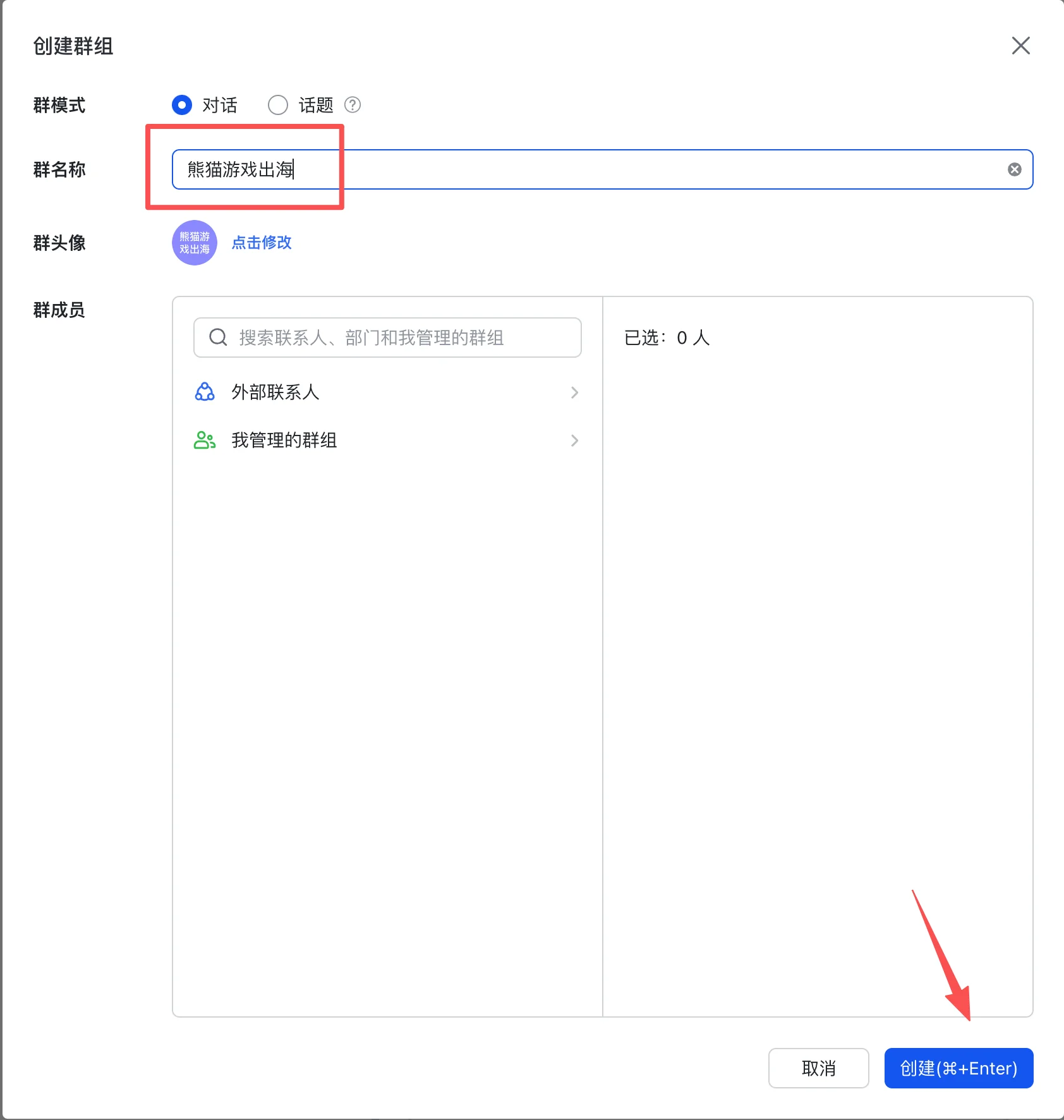
在飞书里创建群组。群名可以自定义,例如“熊猫游戏出海”;如果只想自己查看,先只添加自己即可。
02
进入群机器人设置
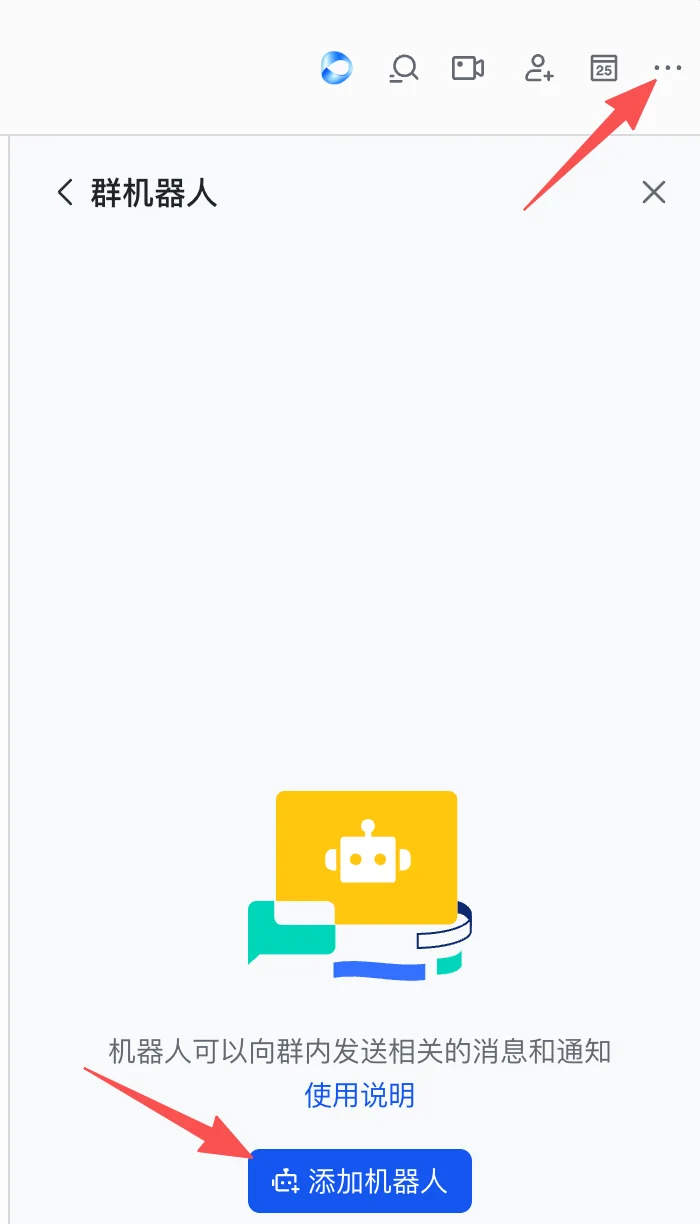
打开刚创建的群,点击右上角的“…”进入群设置,在“群机器人”页面点击“添加机器人”。
03
选择“自定义机器人”
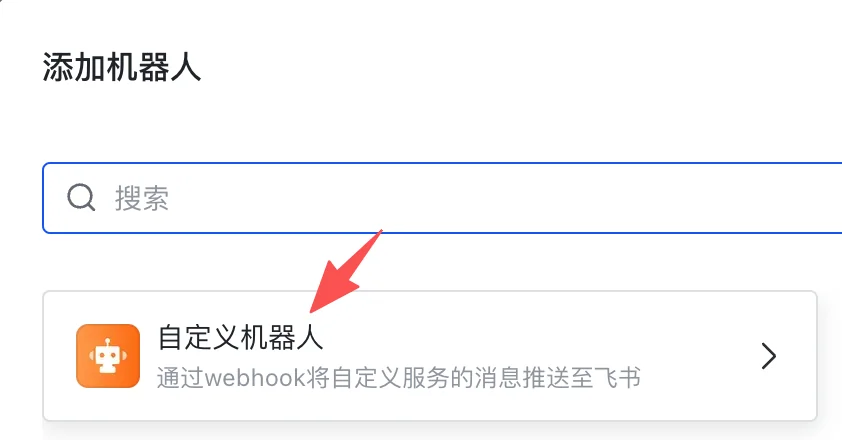
机器人列表中会出现多种官方工具。这里选择“自定义机器人”,网站才能通过 Webhook 把日报发送到这个群。
04
填写机器人名称和说明
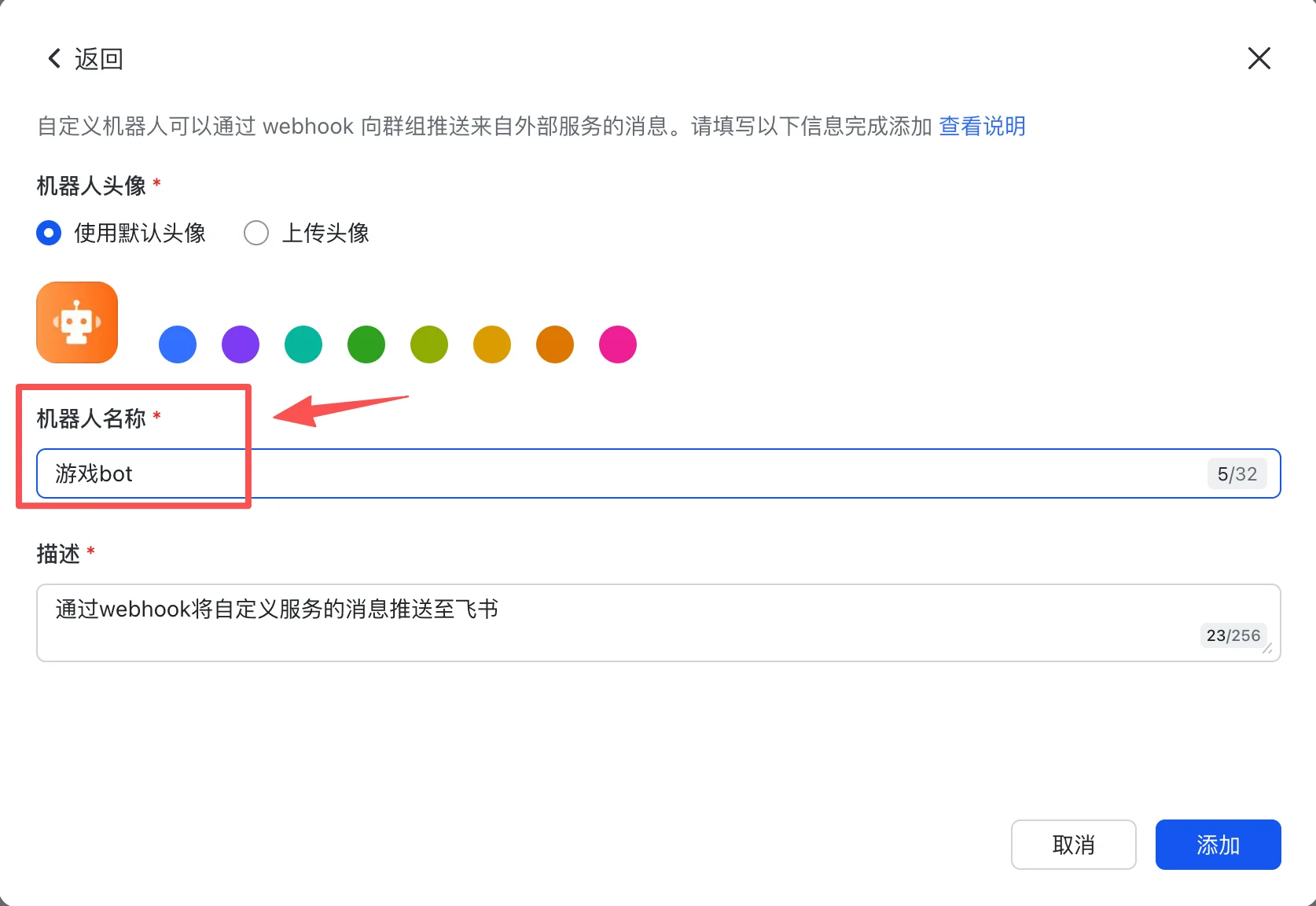
名称可以填写“游戏bot”或“熊猫游戏出海”,描述可写“接收关注的厂商新品和游戏更新日报”。头像和名称只影响群里的显示效果。
05
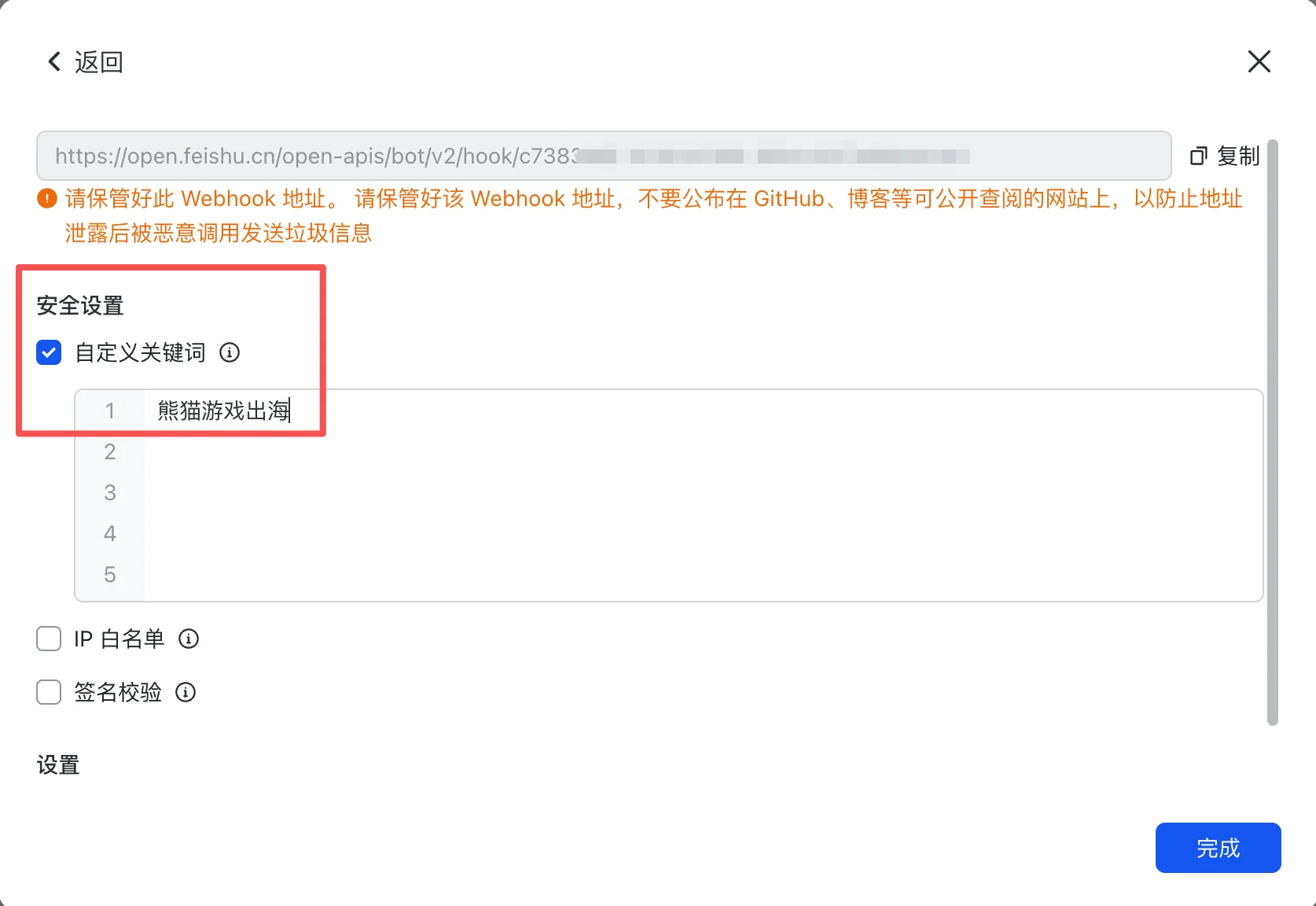
复制 Webhook,并设置安全关键词
复制飞书生成的 Webhook 地址。安全设置选择“自定义关键词”,填写 熊猫游戏出海,再点击“完成”。网站发送的每条消息都会包含这个关键词。
06
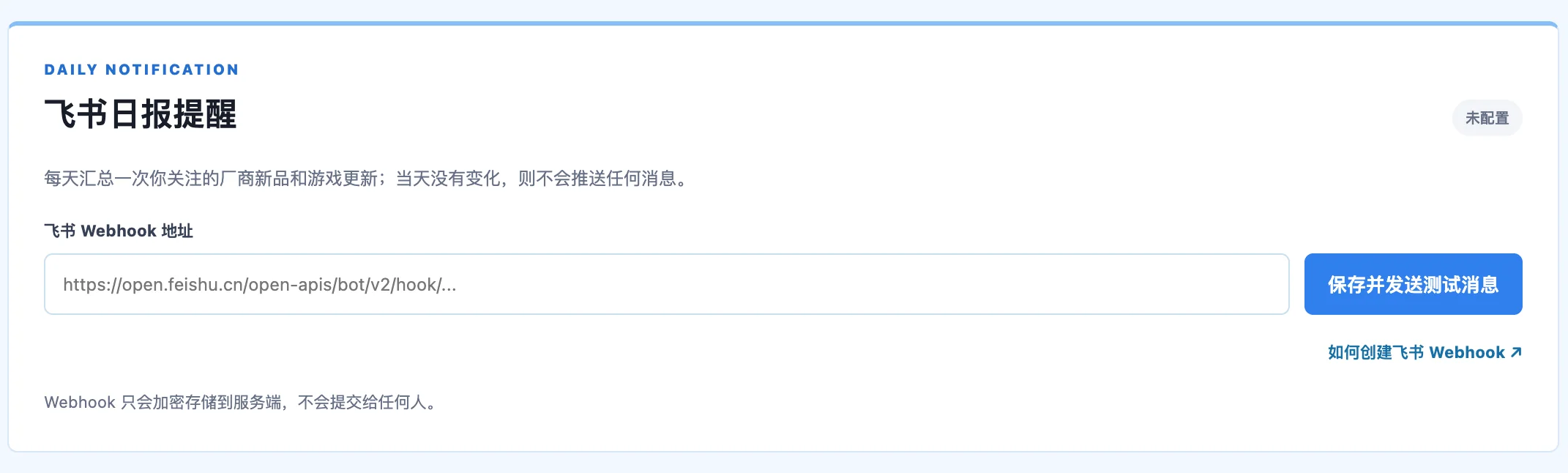
在“我的账号”保存并测试
登录熊猫游戏出海,进入“我的账号”,把地址粘贴到“飞书 Webhook 地址”,点击“保存并发送测试消息”。网站会先验证地址并发送测试消息,成功后才会保存。
07
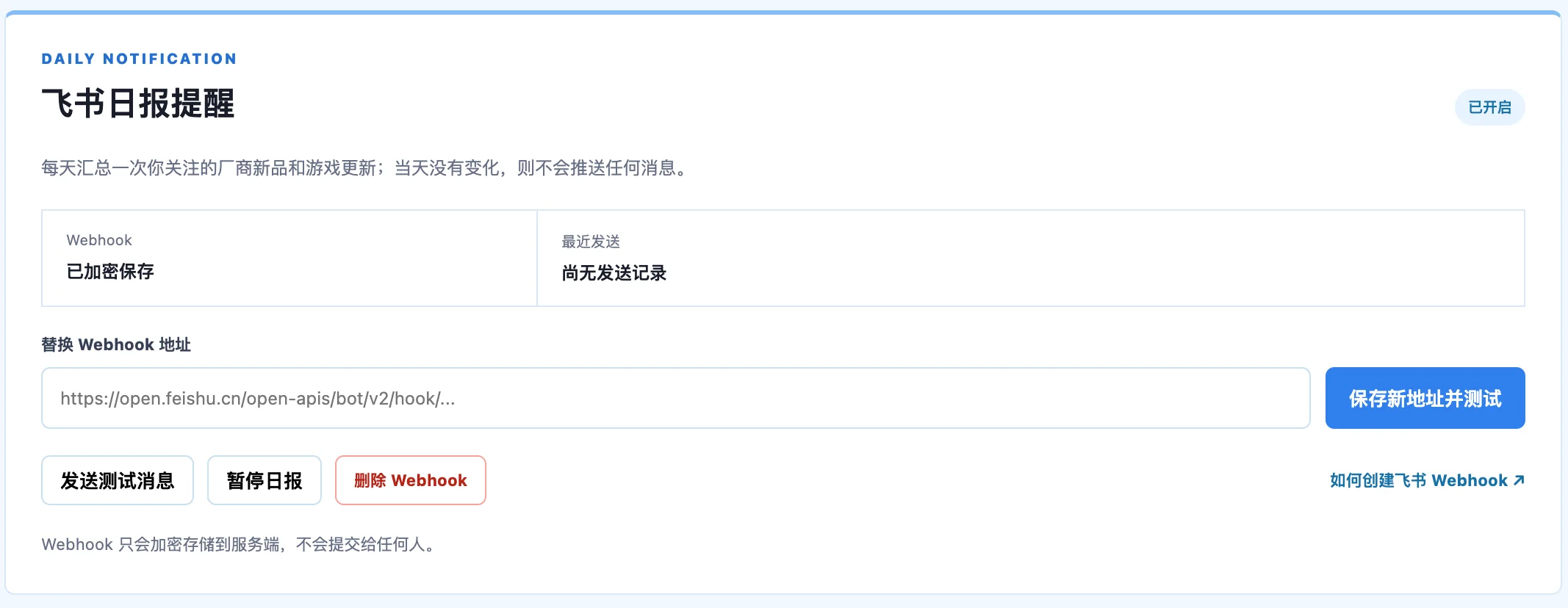
确认提醒已经开启
保存成功后,状态会显示“已开启”,页面只展示加密后的地址。你可以随时发送测试消息、暂停提醒、删除配置,或用新地址替换旧地址。
08
回到飞书检查测试消息
群里出现“飞书日报提醒已连接”的消息,就代表整个流程已经完成。以后有关注动态时,日报会发送到这里。

- 厂商可以无限关注;厂商新品以网站每日入库的新游戏为数据源。
- 每个账号最多监控 50 款游戏,按“平台 + 游戏 ID”计算名额。
- 网站每天最多汇总推送一次;当天没有变化,不会发送空消息。
常见问题
为什么今天没有收到日报?
当天没有关注动态时不会推送。也可以检查提醒是否暂停、机器人是否仍在群里,以及飞书安全关键词是否为“熊猫游戏出海”。
一个账号可以填写几个 Webhook?
目前一个账号绑定一个 Webhook。保存新地址会替换旧地址,日报只会发送到最新保存的飞书群。
— END —